Scatter Chart(散布図):2 軸プロットと多次元バブルチャート
ScatterChart(drawlib.charts.scatter)は、2 つの独立した直交座標軸(X 軸と Y 軸)上に連続数値データをプロットします。統計的な相関関係やクラスタ分布の把握、レイテンシ対スループットのトレードオフ分析、およびマーカー半径で第 3 の数値変数を表現する 3D バブル分析に最適です。
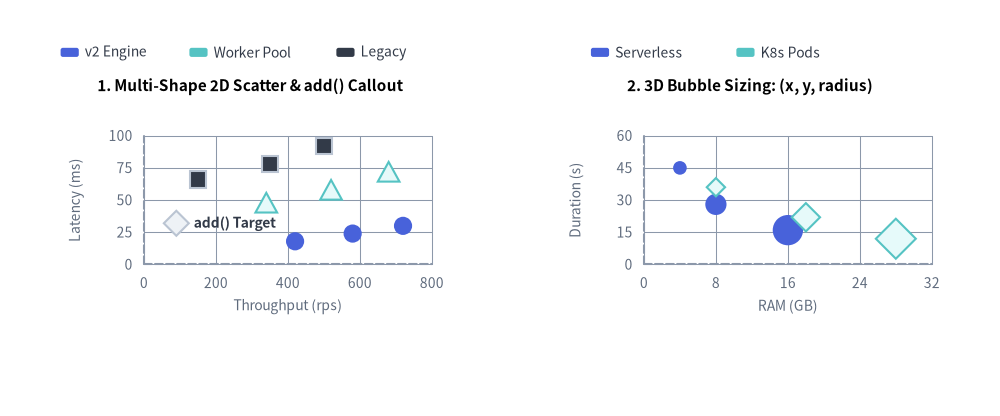
Source Code
from drawlib.canvas import save, setup
from drawlib.charts.scatter import ScatterChart
from drawlib.styles import Styles

setup(width=132, height=55)

# Left: 2D Scatter with Multiple PointShapes & add() Callout
scatter_2d = ScatterChart(
    axis_line_style=Styles.MutedDashed,
    axis_text_style=Styles.Muted.patch(text_size=10.0),
    value_text_style=Styles.DarkBold.patch(text_size=10.0),
    grid_style=Styles.MutedThin,
    width=58.0,
    height=38.0,
    title="1. Multi-Shape 2D Scatter & add() Callout",
    title_style=Styles.BlackBold.patch(text_size=11.0),
)
scatter_2d.configure_x_axis(label="Throughput (rps)", min_value=0, max_value=800, tick_step=200)
scatter_2d.configure_y_axis(label="Latency (ms)", min_value=0, max_value=100, tick_step=25)

scatter_2d.add(xy=(90, 32), style=Styles.Neutral, radius=1.5, shape="rhombus", label="add() Target")
scatter_2d.add_series("v2 Engine", [(420, 18), (580, 24), (720, 30)], style=Styles.PrimaryFlat, shape="circle", radius=1.2)
scatter_2d.add_series("Worker Pool", [(340, 48), (520, 58), (680, 72)], style=Styles.SecondaryNeutral, shape="triangle", radius=1.3)
scatter_2d.add_series("Legacy", [(150, 66), (350, 78), (500, 92)], style=Styles.Dark, shape="square", radius=1.1)
scatter_2d.draw(xy=(4.0, 8.0))
scatter_2d.draw_legend(xy=(8.0, 48.0), text_style=Styles.Dark.patch(text_size=10.0), orientation="horizontal", item_gap=3.0)

# Right: 3D Proportional Bubble Plot (x, y, radius)
bubble_3d = ScatterChart(
    axis_line_style=Styles.MutedDashed,
    axis_text_style=Styles.Muted.patch(text_size=10.0),
    grid_style=Styles.MutedThin,
    width=58.0,
    height=38.0,
    title="2. 3D Bubble Sizing: (x, y, radius)",
    title_style=Styles.BlackBold.patch(text_size=11.0),
)
bubble_3d.configure_x_axis(label="RAM (GB)", min_value=0, max_value=32, tick_step=8)
bubble_3d.configure_y_axis(label="Duration (s)", min_value=0, max_value=60, tick_step=15)

bubble_3d.add_series(
    "Serverless",
    [(4, 45, 0.9), (8, 28, 1.4), (16, 16, 2.0)],
    style=Styles.PrimaryFlat,
    shape="circle",
)
bubble_3d.add_series(
    "K8s Pods",
    [(8, 36, 1.1), (18, 22, 1.7), (28, 12, 2.4)],
    style=Styles.SecondaryNeutral,
    shape="rhombus",
)
bubble_3d.draw(xy=(70.0, 8.0))
bubble_3d.draw_legend(xy=(78.0, 48.0), text_style=Styles.Dark.patch(text_size=10.0), orientation="horizontal", item_gap=4.0)

save()
1. 基本概念と基本的な使い方
ScatterChart は独立した X 軸・Y 軸上に連続数値データをプロットし、デフォルトでコンテナの左下 (x, y) を基準にアンカーします(align="center" で中央揃えも可)。.add_series(...) による複数形状のデータ系列登録、3 要素タプル (x, y, radius) を用いた第 3 指標のマーカー半径エンコーディング、.add(...) による個別外れ値・基準点のピンポイント注釈、線形軸/対数軸の調整、および draw_ratio や show による段階的表示アニメーションに対応しています。

- 2 軸連続値系列とマーカー形状(
xy,PointShape,draw_legend): デフォルトで左下xyにアンカーされた連続(x, y)系列をプロットし、"circle"、"square"、"triangle"、"rhombus"で実験系統を区別し、draw_legend(...)で分離配置された凡例を描画します。 - 3 次元比例バブルサイズ(
(x, y, radius)):add_series(...)に 3 要素タプル(x, y, r)と落ち着いた半透明スタイル(Styles.PrimaryNeutral、Styles.SecondaryNeutral)を渡すことで、画面を煩雑にせずマーカー半径で第 3 の変数を表現できます。 - 個別コールアウトと軸スケール(
add(),scale="log"):chart.add(...)で特定の目標点や外れ値にインラインラベルを付与でき、configure_x_axis/configure_y_axisで線形範囲の固定、unit接尾辞、または桁ごとの"log"対数スケールを設定できます。 - 段階的表示と中央配置(
draw_ratio,show,align):draw_ratioでスイープアニメーションを描画したり、X/Y 軸のスケール範囲を固定したままseries.show = Falseを切り替えたり、draw(xy, align="center")で(cx, cy)を中心にチャートコンテナを配置したりできます。
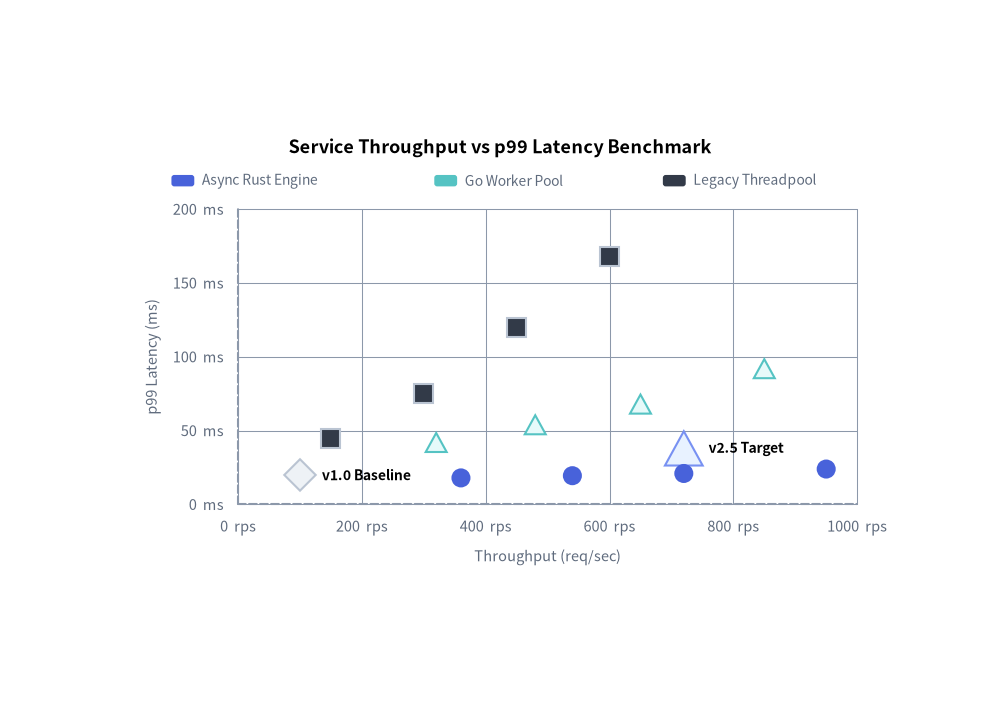
2. ベースライン注釈とマーカー形状を組み合わせたベンチマーク散布図
複数系列の計測結果("circle"、"square"、"triangle")と個別に注釈を付けた基準点("rhombus")を組み合わせることで、システム性能の比較から具体的な判断を即座に導き出せます。
from drawlib.canvas import save, setup
from drawlib.charts.scatter import ScatterChart
from drawlib.styles import Styles

setup(width=105, height=75)

chart = ScatterChart(
    axis_line_style=Styles.MutedDashed,
    axis_text_style=Styles.Muted.patch(text_size=10.5),
    value_text_style=Styles.BlackBold.patch(text_size=10.0),
    grid_style=Styles.MutedThin,
    width=85.0,
    height=52.0,
    title="Service Throughput vs p99 Latency Benchmark",
    title_style=Styles.BlackBold.patch(text_size=13.0),
)
chart.configure_x_axis(label="Throughput (req/sec)", unit=" rps", min_value=0, max_value=1000)
chart.configure_y_axis(label="p99 Latency (ms)", unit=" ms", min_value=0, max_value=200)

# 1. Annotated Reference Points with Rhombus & Triangle Shapes
chart.add(xy=(100.0, 20.0), style=Styles.Neutral, radius=1.5, shape="rhombus", label="v1.0 Baseline")
chart.add(xy=(720.0, 38.0), style=Styles.PrimaryNeutral, radius=1.8, shape="triangle", label="v2.5 Target")

# 2. Multi-Series Experimental Runs
chart.add_series(
    name="Async Rust Engine",
    data=[(360, 18.0), (540, 19.5), (720, 21.0), (950, 24.0)],
    style=Styles.PrimaryFlat,
    shape="circle",
)
chart.add_series(
    name="Go Worker Pool",
    data=[(320, 42.0), (480, 54.0), (650, 68.0), (850, 92.0)],
    style=Styles.SecondaryNeutral,
    shape="triangle",
)
chart.add_series(
    name="Legacy Threadpool",
    data=[(150, 45.0), (300, 75.0), (450, 120.0), (600, 168.0)],
    style=Styles.Dark,
    shape="square",
)

chart.draw(xy=(10.0, 10.0))
chart.draw_legend(xy=(18.0, 56.0), text_style=Styles.Muted.patch(text_size=10.0), orientation="horizontal")
save()
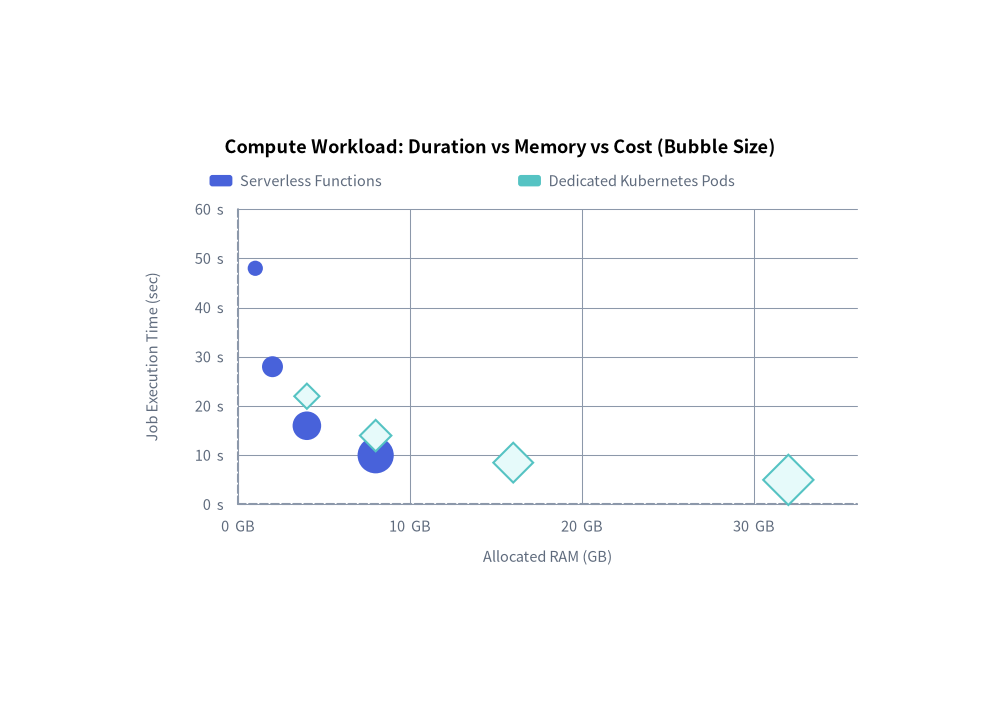
3. クラウドコストの多次元バブルチャート
add_series(data=...) に 3 要素タプル (x, y, radius) を渡すことで、各点の半径に第 3 の数値次元をエンコードできます。
from drawlib.canvas import save, setup
from drawlib.charts.scatter import ScatterChart
from drawlib.styles import Styles

setup(width=105, height=75)

chart = ScatterChart(
    axis_line_style=Styles.MutedDashed,
    axis_text_style=Styles.Muted.patch(text_size=10.5),
    grid_style=Styles.MutedThin,
    width=85.0,
    height=52.0,
    title="Compute Workload: Duration vs Memory vs Cost (Bubble Size)",
    title_style=Styles.BlackBold.patch(text_size=13.0),
)
chart.configure_x_axis(label="Allocated RAM (GB)", unit=" GB", min_value=0, max_value=36)
chart.configure_y_axis(label="Job Execution Time (sec)", unit=" s", min_value=0, max_value=60)

# 3-Tuples encode: (RAM_GB, Execution_Time_Sec, Relative_Monthly_Cost_Radius)
chart.add_series(
    name="Serverless Functions",
    data=[(1.0, 48.0, 0.8), (2.0, 28.0, 1.1), (4.0, 16.0, 1.5), (8.0, 10.0, 1.9)],
    style=Styles.PrimaryFlat,
    shape="circle",
)
chart.add_series(
    name="Dedicated Kubernetes Pods",
    data=[(4.0, 22.0, 1.2), (8.0, 14.0, 1.5), (16.0, 8.5, 1.9), (32.0, 5.0, 2.4)],
    style=Styles.SecondaryNeutral,
    shape="rhombus",
)

chart.draw(xy=(10.0, 10.0))
chart.draw_legend(xy=(22.0, 56.0), text_style=Styles.Muted.patch(text_size=10.5), orientation="horizontal")
save()
4. API リファレンス
コンストラクタ(ScatterChart)
すべてのコンストラクタ引数はキーワード専用引数(*)です。
from drawlib.charts.scatter import Axis, DrawDirection, Point, PointShape, ScaleType, ScatterChart, Series

chart = ScatterChart(
    *,
    axis_line_style: Style,
    width: float = 88.0,
    height: float = 55.0,
    default_radius: float = 1.0,
    default_shape: PointShape = "circle",
    axis_text_style: Style | None = None,
    grid_style: Style | None = None,
    value_text_style: Style | None = None,
    background_style: Style | None = None,
    title: str = "",
    title_style: Style | None = None,
)
| パラメータ | 型 | デフォルト | 説明 |
|---|---|---|---|
axis_line_style |
Style |
必須 | X 軸および Y 軸の座標ベースラインストロークに用いる必須アンカースタイル。 |
width / height |
float |
88.0 / 55.0 |
キャンバス単位でのチャート全体のバウンディングボックス寸法。 |
default_radius |
float |
1.0 |
add() または add_series() で radius を省略した際のデフォルトマーカー半径。 |
default_shape |
"circle" | "square" | "rhombus" | "triangle" | "none" |
"circle" |
shape を省略した際のデフォルトマーカー形状(PointShape)。 |
axis_text_style |
Style | None |
None |
X 軸・Y 軸の目盛りラベルおよび軸タイトルのスタイル。None の場合は省略されます。 |
grid_style |
Style | None |
None |
水平・垂直方向の直交グリッド線のスタイル。None の場合は省略されます。 |
value_text_style |
Style | None |
None |
点ごとの label_style が未指定の場合に点テキスト注釈(Point.label)へ適用されるデフォルトスタイル。 |
background_style |
Style | None |
None |
チャート外枠の背景カードのスタイル。None の場合は省略されます。 |
title |
str |
"" |
コンテナ上部に描画されるチャートタイトル文字列。 |
title_style |
Style | None |
None |
title のタイポグラフィスタイル。タイトルを描画するには必須です。 |
メソッドとプロパティ
add(xy: tuple[float, float], style: Style, radius: float | None = None, shape: PointShape | None = None, label: str = "", label_style: Style | None = None, *, show: bool = True) -> Point: 単独の(x, y)データ点を登録し、変更可能なPointインスタンスを返します。radius/shape: 点単位でのマーカーサイズおよび形状の上書き("circle"、"square"、"rhombus"、"triangle"、"none")。label/label_style: 点の横に描画される任意のコールアウトテキスト(label_styleを使用し、未指定時はchart.value_text_styleにフォールバックします)。
add_series(name: str, data: list[tuple[float, float]] | list[tuple[float, float, float]], style: Style, radius: float | None = None, shape: PointShape | None = None, legend_text_style: Style | None = None, *, show: bool = True, draw_ratio: float = 1.0, draw_direction: DrawDirection = "left_to_right") -> Series: 名前付きの(x, y)または(x, y, radius)データ点グループを登録し、変更可能なSeriesインスタンスを返します。draw_ratio&draw_direction: 部分空間レンダリング制御("left_to_right"は X 軸の範囲に沿って左から右へ段階的に点を表示し、"bottom_to_top"は半径をdraw_ratio倍にスケールしながら下端軸から本来の位置へせり上げます)。
configure_x_axis(...) -> Axis/configure_y_axis(...) -> Axis: 連続数値の X 軸または Y 軸の範囲、線形/対数スケール、目盛り間隔、フォーマッタ、単位、および軸ラベルを設定します。詳細は 軸・スケール・凡例 を参照してください。get_size() -> tuple[float, float]: チャートコンテナの(width, height)を返します。draw(xy: tuple[float, float] = (0.0, 0.0), *, width: float | None = None, height: float | None = None, align: Literal["bottom_left", "center"] = "bottom_left", scale: float = 1.0) -> None: 左下xyを基準(align="center"の場合はxyを中心)としてチャートを描画します。一時的な寸法上書きや比例scaleにも対応しています。draw_legend(xy: tuple[float, float], text_style: Style, orientation: Literal["vertical", "horizontal"] = "vertical", swatch_width: float = 2.4, swatch_height: float = 1.2, item_gap: float = 4.0, *, scale: float = 1.0) -> None: 分離配置された系列凡例をxyに描画します。- プロパティ:
chart.points -> list[Point]:add()で登録された単独Pointオブジェクトのコピーを返します。chart.series -> list[Series]:add_series()で登録されたSeriesオブジェクトのコピーを返します。chart.x_axis -> Axis/chart.y_axis -> Axis: 水平軸・垂直軸のAxisインスタンスへの直接アクセスを提供します。