Jupyter・Colab ノートブックプロジェクトガイド (drawlib init project jupyter)
jupyter スターターテンプレートは、Drawlib に 「コードとしての図解付き Jupyter Notebook & Google Colab(Illustrated Notebook as Code)」 をもたらします。Git diff が肥大化しやすい巨大な .ipynb JSON ファイルを直接手編集する代わりに、解説テキスト・アーキテクチャ図解(```drawlib)・対話型 Python 演習セル(```python または ```drawlib cell=code)をクリーンな Markdown(jupyter_src/<lang>/**/*.md)で記述し、インプロセス AI Dry-Run エンジンによる自動実行検証を経て、**実行結果入りの .ipynb ノートブック(<lang>/*.ipynb)**と 2 カラム HTML プレビューサイト(<lang>/*.html + ルート index.html、In [n] / Out[n] 表示・.ipynb ダウンロード・Open in Colab 対応) を単一の出力ディレクトリ(jupyter_jupyter/ または jupyter_html/)へ同時バンドル出力します。
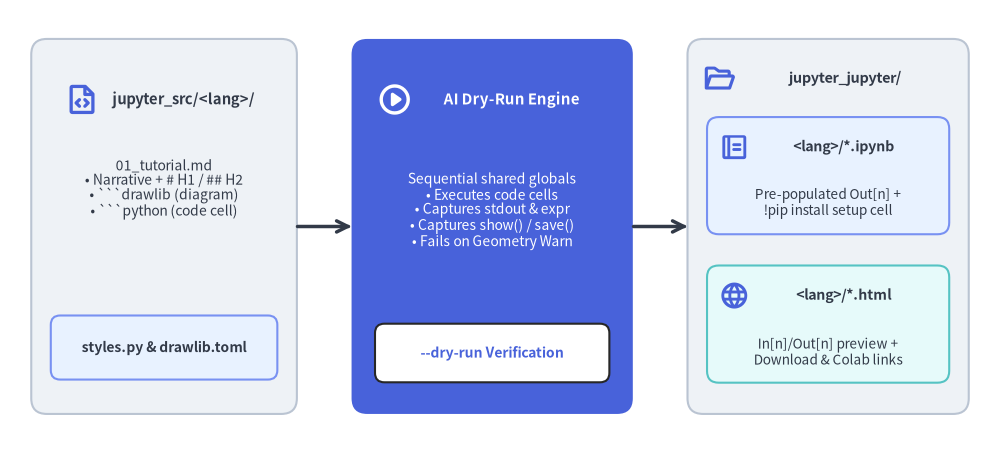
Source Code
from drawlib.canvas import save, setup
from drawlib.icons import phosphor
from drawlib.lines import line
from drawlib.shapes import rectangle
from drawlib.styles import Styles
from drawlib.text import text

setup(width=128, height=58)

# Left: Markdown Notebook Source
rectangle((21, 29), width=34, height=48, style=Styles.Neutral.patch(shape_r=2.0))
phosphor.file_code((10.5, 45.2), width=4.4, style=Styles.PrimaryBold)
text((23.5, 45.2), "jupyter_src/<lang>/", style=Styles.DarkBold.patch(text_size=10.6))
text(
    (21, 33.8),
    "01_tutorial.md\n• Narrative + # H1 / ## H2\n• ```drawlib (diagram)\n• ```python (code cell)",
    style=Styles.Dark.patch(text_size=10.0),
)
rectangle(
    (21, 13.5),
    width=29,
    height=8.2,
    style=Styles.PrimaryNeutral.patch(shape_r=1.2),
    text="styles.py & drawlib.toml",
    text_style=Styles.DarkBold.patch(text_size=10.0),
)

# Middle: In-Process AI Dry-Run Engine
line((38, 29), (45, 29), arrow_head="->", style=Styles.DarkBold)
rectangle((63, 29), width=36, height=48, style=Styles.PrimaryFlat.patch(shape_r=2.0))
phosphor.play_circle((50.5, 45.2), width=4.6, style=Styles.WhiteBold)
text((65.5, 45.2), "AI Dry-Run Engine", style=Styles.WhiteBold.patch(text_size=10.8))
text(
    (63, 31.0),
    "Sequential shared globals\n• Executes code cells\n• Captures stdout & expr\n• Captures show() / save()\n• Fails on Geometry Warn",
    style=Styles.White.patch(text_size=10.0),
)
rectangle(
    (63, 12.8),
    width=30,
    height=7.5,
    style=Styles.White.patch(shape_r=1.2),
    text="--dry-run Verification",
    text_style=Styles.PrimaryBold.patch(text_size=10.0),
)

# Right: Unified Output Bundle (jupyter_jupyter/ or jupyter_html/)
line((81, 29), (88, 29), arrow_head="->", style=Styles.DarkBold)
rectangle((106, 29), width=36, height=48, style=Styles.Neutral.patch(shape_r=2.0))
phosphor.folder_open((92.0, 48.0), width=4.2, style=Styles.PrimaryBold)
text((108.2, 48.0), "jupyter_jupyter/", style=Styles.DarkBold.patch(text_size=10.4))

rectangle((106, 35.5), width=31, height=15.0, style=Styles.PrimaryNeutral.patch(shape_r=1.5))
phosphor.notebook((94.0, 39.2), width=3.8, style=Styles.PrimaryBold)
text((108.0, 39.2), "<lang>/*.ipynb", style=Styles.DarkBold.patch(text_size=10.2))
text((106, 32.0), "Pre-populated Out[n] +\n!pip install setup cell", style=Styles.Dark.patch(text_size=9.8))

rectangle((106, 16.5), width=31, height=15.0, style=Styles.SecondaryNeutral.patch(shape_r=1.5))
phosphor.globe((94.0, 20.2), width=3.8, style=Styles.PrimaryBold)
text((108.0, 20.2), "<lang>/*.html", style=Styles.DarkBold.patch(text_size=10.2))
text((106, 13.0), "In[n]/Out[n] preview +\nDownload & Colab links", style=Styles.Dark.patch(text_size=9.8))

save()
1. なぜ Jupyter / Colab ノートブックを Markdown で記述するのか?
チュートリアル・データ分析ガイド・ハンズオン教材を生の .ipynb JSON ファイルのまま管理すると、開発チームや AI コーディングエージェントにとって多くの課題が生じます。
生の .ipynb 管理における課題 |
Drawlib jupyter プロジェクトによる解決策 |
|---|---|
| Git Diff の肥大化: Base64 画像データや実行カウンタの差分で PR レビューが困難になる。 | クリーンな Markdown ソース (jupyter_src/<lang>/*.md): プレーンテキストの Markdown と ```drawlib / ```python ブロックで記述し、.ipynb と HTML は決定論的なビルド成果物として生成。 |
| セルの実行順序バグと古い出力: 手動でセルを順不同に実行したままコミットすると、最初から実行した際にエラーになる。 | インプロセス AI Dry-Run (execute = true / --dry-run): ビルド時に各ノートブックを先頭セルから順番に共有 globals 名前空間で自動実行し、例外や [Geometry Warning] があれば即座に検出。 |
Web ドキュメントとノートブックの二重管理: ブラウザ閲覧用の記事と Colab 用の .ipynb を別々に保守する手間が発生する。 |
.ipynb と HTML の同一ディレクトリバンドル出力: 1 回のビルドで同一出力フォルダ(jupyter_jupyter/ または jupyter_html/)内の <lang>/ に *.html と *.ipynb を並べて出力するため、GitHub を使わずに独自ドメインから直接サーブ可能。 |
多言語化の煩雑さ: 日英などの複数言語で .ipynb ファイルを個別に同期・保守するのが難しい。 |
ネイティブ [i18n] 対応 (-l en,ja): 統一された <src_dir>/<lang>/ 構造により、言語スイッチャー付き HTML とロケール別 .ipynb を一括生成。 |
ライブショーケース:
type = "jupyter"で構築された全 6 章の日英バイリンガル対話型ハンズオン教材をhttps://www.drawlib.com/jupyter/で実際に体験できます。
2. スキャフォールディングとディレクトリ構造
drawlib init project jupyter コマンドで単一言語または多言語の jupyter プロジェクトを初期化します。
# デフォルトの英語 jupyter プロジェクトを作成 (jupyter_src/en/ を生成):
uv run drawlib init project jupyter

# カスタムターゲット名 + 日英バイリンガル (en,ja) + Google テーマで作成:
uv run drawlib init project jupyter tutorials -l en,ja -s google

# 高速 AI Dry-Run 検証 (全セルを順次実行し [Geometry Warning] を検査、ファイル出力なし):
uv run drawlib build jupyter jupyter_src/ --dry-run

# .ipynb ノートブックと HTML プレビューサイトを jupyter_jupyter/ に一括ビルド:
./jupyter_src/build.sh

# 出力された HTML とバンドル済み .ipynb のリンク・アセット整合性をヘッドレス検証:
uv run drawlib serve jupyter_jupyter/ --check
生成されるソースディレクトリ構造:
jupyter_src/
├── drawlib.toml               # [必須] プロジェクトマニフェスト (type = "jupyter", [i18n], [jupyter], 任意で [seo])
├── styles.py                  # プロジェクト共通の Style / Color 定義 (ノートブック globals に自動プリロード)
├── utils.py                   # ノートブック間で再利用する Python ヘルパー関数群
├── style.css                  # 2カラム HTML プレビュー用スタイルシート (In[n]/Out[n] セル表示対応)
├── template.html              # Open in Colab & .ipynb ダウンロードバー付き Jinja2 レイアウト
├── _assets/                   # 静的画像・ロゴ・favicon.png (出力先 _assets/ に自動コピー)
├── en/                        # ロケール別ノートブックソース (01_, 02_, ... の自然順でソート)
│   ├── 01_sample_notebook.md  # ノートブック 1: Markdown 解説 + drawlib 図解 + python コードセル
│   └── README.md              # 執筆ガイド (ノートブックのコンパイル対象からは自動除外)
├── build.sh                   # マスタービルドスクリプト (.ipynb と HTML を jupyter_jupyter/ に一括生成)
├── build_jupyter.sh           # バンドル済み .ipynb + HTML プレビューのビルド -> jupyter_jupyter/
├── build_html.sh              # バンドル済み .ipynb + HTML プレビューのビルド (エイリアス) -> jupyter_jupyter/
└── serve.sh                   # ローカル HTTP プレビューサーバー (drawlib serve jupyter_jupyter/)
コンパイル後の出力ディレクトリ(jupyter_jupyter/ または jupyter_html/)には、.html ページと同じ階層に .ipynb ファイルがバンドルされるため、そのまま任意の Web サーバーや独自ドメインに公開できます。
jupyter_jupyter/               # 独自ドメインや任意のホスティングへそのまま配置可能な統合バンドル
├── index.html                 # ルートエントリページ (default_lang の最初のノートブックから自動リベース)
├── en/
│   ├── index.html
│   ├── 01_sample_notebook.html  # "⬇ Download .ipynb" と "Open in Colab" を備えた 2カラム HTML
│   └── 01_sample_notebook.ipynb # 同一フォルダにバンドルされた実行可能 .ipynb (HTML から相対リンク)
├── images/                    # ロケール間で共有される図解画像アセット
└── _assets/                   # 静的アセットおよび favicon
3. デュアルコードブロック構文 (cell=markdown vs. cell=code)
jupyter_src/<lang>/**/*.md 内の通常の Markdown 散文や見出し(# H1、## H2、表、リスト)は .ipynb の markdown セルに変換され、フェンス付きコードブロックは言語識別子(drawlib vs. python)および任意の cell= 属性に応じてルーティングされます。
.md ソース内のフェンス構文 |
コンパイル後の .ipynb セル種別 |
HTML プレビューサイトの出力 | 主な用途 |
|---|---|---|---|
```drawlib file=arch.png caption="..."(デフォルト cell=markdown) |
描画済み図解(attachment:<file>.png、[seo].site_url 公開 URL、または相対パス)を含む markdown セル |
折りたたみソース(code=fold)付きの <figure> 図解 |
解説テキストに添えるアーキテクチャ図・フロー図・シーケンス図・概念図。 |
```drawlib cell=code file=exercise.png(または [jupyter].drawlib_cell_mode = "code") |
save(...) が show() に自動変換され、display_data(image/png)出力が事前格納された code セル |
ノートブック形式の In [n]: コードセル + Out[n]: 描画画像 |
読者が Jupyter / Colab 上で座標やスタイルを書き換えて再実行するハンズオン演習。 |
```python(デフォルト cell=code) |
stdout・execute_result・display_data 出力が事前格納された code セル |
ノートブック形式の In [n]: コードセル + Out[n]: 実行結果 |
データの前処理、セル間の変数共有、または setup(..., cwd=True) と show() を用いた直接描画。 |
```python cell=markdown |
シンタックスハイライトされた静的 Python コードを含む markdown セル |
通常の静的コードブロック(実行されない) | 実行を伴わない擬似コードや設定スニペットの提示。 |
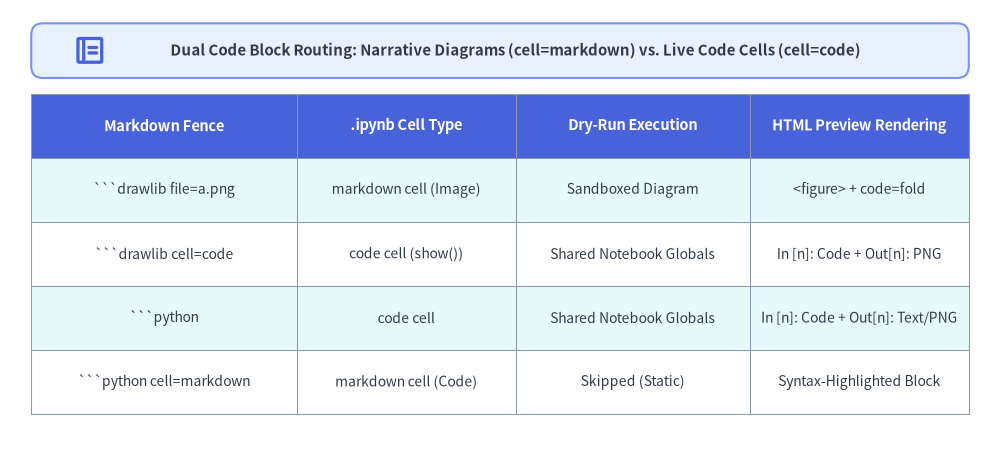
Source Code
from drawlib.canvas import save, setup
from drawlib.icons import phosphor
from drawlib.shapes import rectangle
from drawlib.smartarts import Table
from drawlib.styles import Colors, Styles
from drawlib.text import text

setup(width=128, height=58)

rectangle((64, 51.5), width=120, height=7.0, style=Styles.PrimaryNeutral.patch(shape_r=1.5))
phosphor.notebook((11.5, 51.5), width=4.4, style=Styles.PrimaryBold)
text(
    (66.0, 51.5),
    "Dual Code Block Routing: Narrative Diagrams (cell=markdown) vs. Live Code Cells (cell=code)",
    style=Styles.DarkBold.patch(text_size=10.8),
)

tbl = Table(
    cell_style=Styles.White,
    text_style=Styles.Dark.patch(text_size=10.0),
    header_cell_style=Styles.PrimaryFlat,
    header_text_style=Styles.WhiteBold.patch(text_size=10.5),
    border_style=Styles.MutedThin,
    has_header=True,
)
tbl.set_style_cell_evenodd(
    even_color=Colors.White,
    even_text_style=Styles.Dark.patch(text_size=10.0),
    odd_color=Styles.SecondaryNeutral.shape_fill_color or Colors.White,
    odd_text_style=Styles.Dark.patch(text_size=10.0),
)
tbl.set_style_cell_header(
    background_color=Styles.PrimaryFlat.shape_fill_color or Colors.Primary,
    text_style=Styles.WhiteBold.patch(text_size=10.5),
)
tbl.draw_flexible(
    xy=(4, 46.0),
    column_widths=[34.0, 28.0, 30.0, 28.0],
    row_heights=[8.2, 8.2, 8.2, 8.2, 8.2],
    data=[
        ["Markdown Fence", ".ipynb Cell Type", "Dry-Run Execution", "HTML Preview Rendering"],
        ["```drawlib file=a.png", "markdown cell (Image)", "Sandboxed Diagram", "<figure> + code=fold"],
        ["```drawlib cell=code", "code cell (show())", "Shared Notebook Globals", "In [n]: Code + Out[n]: PNG"],
        ["```python", "code cell", "Shared Notebook Globals", "In [n]: Code + Out[n]: Text/PNG"],
        ["```python cell=markdown", "markdown cell (Code)", "Skipped (Static)", "Syntax-Highlighted Block"],
    ],
)

save()
Markdown ノートブックの記述例 (01_quickstart.md):
# 第1章: Google Colab で始める Drawlib クイックスタート

解説用のアーキテクチャ図解と、読者がその場で編集・実行できる Python コードセルを組み合わせて記述します。

```drawlib align=center code=fold file=ch01_concept_arch.png caption="解説用アーキテクチャ図解(Markdown セルとして出力)"
from drawlib.canvas import save, setup
from drawlib.shapes import rectangle
from drawlib.styles import Styles

setup(width=100, height=32)
rectangle((50, 16), width=76, height=18, style=Styles.PrimaryNeutral, text="Narrative Architecture Figure")
save()
```

## 1. 実行可能な Python セル間での状態共有

前の `python` セルで定義した変数や関数は、後続のセルでもそのまま参照できます。

```python
# In [1]: 共有レイアウト定数を定義
CANVAS_W, CANVAS_H = 100, 36
nodes = ["Ingest", "Transform", "Serve"]
print(f"Configured {len(nodes)} pipeline stages on {CANVAS_W}x{CANVAS_H} canvas")
```

```python
# In [2]: setup(..., cwd=True) と show() でインライン描画
from drawlib.canvas import setup, show
from drawlib.shapes import rectangle
from drawlib.styles import Styles

setup(width=CANVAS_W, height=CANVAS_H, cwd=True)
for idx, label in enumerate(nodes):
    cx = 20 + idx * 30
    st = Styles.PrimaryFlat if idx == 2 else Styles.Neutral
    tst = Styles.WhiteBold if idx == 2 else Styles.DarkBold
    rectangle((cx, 18), width=22, height=14, style=st, text=label, text_style=tst)
show()
```
4. [jupyter] マニフェスト設定と Google Colab 連携 (drawlib.toml)
jupyter_src/drawlib.toml の [jupyter] セクションで、ノートブックへの画像埋め込み方式・デフォルトのセル種別・!pip install セットアップセルの自動挿入・Open in Colab リンクを設定できます。
[project]
name = "jupyter"
type = "jupyter"
title = "Drawlib Interactive Notebooks"
description = "Interactive Jupyter & Google Colab Hands-on Tutorials"
style = "google"

[i18n]
default_lang = "en"
langs = ["en", "ja"]

[jupyter]
# ベース URL プレフィックス (末尾に /<lang>/<stem>.ipynb を自動付与) または {path} テンプレート:
colab_base_url = "https://colab.research.google.com/github/owner/repo/blob/main/jupyter_jupyter"
setup_packages = ["drawlib"]               # 空でない場合、先頭に `!pip install -q drawlib` セルを自動挿入
drawlib_cell_mode = "markdown"             # ```drawlib のデフォルト: "markdown" | "code"
image_mode = "attachment"                  # "attachment" (単一ファイル完結) | "url" ([seo].site_url) | "relative"
execute = true                             # ビルド時に全コードセルを順次 Dry-Run 実行し出力を埋め込む

# [seo]
# site_url = "https://example.com/jupyter" # image_mode = "url" 時の画像配信ベース URL (および OGP / sitemap 用)
4.1. [jupyter] 設定キー一覧
| キー | 型 | デフォルト | 動作 |
|---|---|---|---|
colab_base_url |
str |
"" |
.ipynb ノートブックおよび HTML プレビューページに挿入される Open in Colab ボタンのベース URL または {path} URL テンプレート:
|
setup_packages |
list[str] |
["drawlib"] |
空でない場合、各 .ipynb ノートブックの先頭にセットアップ用コードセル(!pip install -q drawlib)を自動挿入し、Google Colab 上で開いてすぐ実行できるようにします。 |
drawlib_cell_mode |
"markdown" | "code" |
"markdown" |
コードフェンスで cell= 属性を省略した際の ```drawlib ブロックのデフォルトセル種別。 |
image_mode |
"attachment" | "url" | "relative" |
"attachment" |
cell=markdown の ```drawlib 図解を .ipynb の Markdown セルへ埋め込む方式:
|
execute |
bool |
true |
true の場合、ビルド時にすべての code セルをインプロセスで順次実行し、stdout・最終式の評価結果・show() / save() の描画画像を .ipynb と HTML プレビューの双方に埋め込みます。 |
4.2. タイトルおよび左サイドバーブランド名の解決ルール (drawlib.toml vs. # H1)
コンパイルされた HTML プレビューサイト(jupyter_jupyter/ または jupyter_html/)では、以下のようにタイトルが解決されます。
- 左サイドバーのブランドヘッダー (
site_title):drawlib.tomlの[project].title→ 任意の<lang>/navbar.mdの先頭# H1→"Notebooks"の優先順で決定されます。 - ブラウザタブの
<title>: 各ノートブックの先頭# H1見出しとsite_titleを組み合わせた<Notebook H1> — <site_title>になります。 - 左サイドバーのナビゲーションツリー: 各
.mdファイルの# H1(ノートブック名)と## H2(章内のセクションリンク)から自動抽出され、/キーによる即時フィルタリングにも対応するため、navbar.mdの手動メンテナンスは不要です。
5. ノートブック内での決定論的な相対パス解決 (setup(..., cwd=True))
通常の .py スクリプトでは、setup(width=..., height=...) はデフォルトで cwd=False となり、相対パス(save("chart.png")、image("logo.png")、Dimage("photo.png"))は実行中の Python スクリプトが存在するディレクトリ基準で解決されます。
一方、対話型の JupyterLab や Google Colab のコードセルはディスク上の .py ファイルではなく一時カーネルフレーム内で実行されます。ノートブックのコードセル内では setup() に cwd=True を渡すことで、コールスタック推測に頼らずカレントワーキングディレクトリ(os.getcwd())基準で 100% 決定論的に相対パスを解決できます。
from drawlib.canvas import save, setup, show
from drawlib.shapes import rectangle
from drawlib.styles import Styles

# save(), image(), Dimage() のすべての相対パスを os.getcwd() 基準で決定論的に解決:
setup(width=100, height=40, cwd=True)
rectangle((50, 20), width=70, height=22, style=Styles.PrimaryNeutral, text="Interactive Notebook Cell")
show()  # Jupyter / Colab 上でインライン表示され、drawlib build jupyter でも自動キャプチャされる
setup(..., cwd=True)が有効な場合:save("out.png")は<os.getcwd()>/out.pngに書き出されます(引数なしのsave()は<os.getcwd()>/output.png)。image("data/pic.png")およびDimage("data/pic.png")は<os.getcwd()>/data/pic.pngを読み込みます。
clear()を呼び出すと、cwdはデフォルトのFalseにリセットされます。
6. CLI ビルドとインプロセス AI Dry-Run 検証 (drawlib build jupyter)
drawlib build jupyter コマンドで .ipynb と HTML プレビューの統合バンドル出力や高速な Dry-Run 検証を実行します。
# 1. 高速インプロセス AI Dry-Run (全セルを実行し [Geometry Warning] を検査、ファイル書き出しなし):
uv run drawlib build jupyter jupyter_src/ --dry-run

# 2. バンドル済み .ipynb + HTML プレビューサイトを jupyter_jupyter/ にコンパイル:
uv run drawlib build jupyter jupyter_src/ -o jupyter_jupyter/

# 3. drawlib build html でも同様に .ipynb と .html が jupyter_html/ にバンドル出力される:
uv run drawlib build html jupyter_src/ -o jupyter_html/
| オプション | 短縮形 | デフォルト | 説明 |
|---|---|---|---|
--output |
-o |
<base>_jupyter/ |
出力先ディレクトリパス(単一ファイル指定時は .ipynb ファイルパス)。 |
--format |
-f |
png |
埋め込み drawlib ブロックの画像出力フォーマット(png または webp)。 |
--styles / --utils |
-s / -u |
自動解決 | styles.py および utils.py のパス(ノートブック実行環境の globals にプリロードされる)。 |
--execute / --no-execute |
None ([jupyter].execute) |
code セルをインプロセスで順次実行し、.ipynb と HTML セルに出力を埋め込むかどうか。 |
|
--dry-run |
False |
出力ファイルを書き出さずに全セルの実行と [Geometry Warning] の検証のみを行う。 |
|
--no-cache |
False |
.drawlib/cache.db をバイパスしてすべての図解ブロックを再描画する。 |
|
--workers |
-w |
auto |
並列ワーカープロセス数(auto は 1 <= (CPU コア数 - 1) <= 8)。 |
インプロセス AI Dry-Run エンジンが自動検証する項目:
- セル間の状態共有 (
globals): セル 1 で定義した変数・関数・インポートがセル 2、セル 3 へと引き継がれ、実際の Jupyter / Colab カーネルと同じ動作を再現します(styles.pyとutils.pyもノートブックの名前空間にプリロードされます)。 - 未処理例外ゼロの保証:
SyntaxError、NameError、TypeError、または Drawlib のバリデーションエラーが発生するとビルドを即座に中断し、該当ノートブックのパス・セル番号(In [n])・トレースバックを報告します。 [Geometry Warning]ゼロの保証:cell=markdownの図解描画時およびcell=codeの実行時にキャンバスのクリッピングやはみ出し警告([Geometry Warning])が発生した場合、NotebookExecutionErrorとして即座に検出します。- 実行出力の事前埋め込み (
In [n]/Out[n]): 標準出力(print(...))、セル末尾の式の評価値(text/plain)、およびshow()/save()の描画結果(image/png)を.ipynbのoutputs配列と HTML プレビューページの双方に格納するため、読者は Google Colab を起動する前でもブラウザ上で実行結果を確認できます。